
zetaの使い方
zetaの尋問バグ対策生活や動作の描写を増やすプロフィール例
質問ばかりで場面が動かないなら人物の動作や周りの様子も描いてほしいと伝えてみてください。トークプロフィールに今いる場所やキャラらしい行動を書く方法です。
トークプロフィールに貼る例文
「説明(選択)」へ下の文を足してください。雨音や飲み物は今の場所に合うものへ変えられます。五感は音・温かさ・匂いなど感じられるもののことです。毎回すべてを描いてもらう必要はありません。
描写の希望:登場人物は今の場所で暮らす人として動く。相手の返答を聞いたらその人らしい感想を話して身近な動作へつなげる。雨音・飲み物の温かさ・本を置く音など今の場面で感じられるものを一つ描く。すでに聞いた説明を問い直すだけにせず私が次の行動を選べるようにする。
キャラが好きなことへつなげる
本好きなら本を棚に戻す。料理好きなら火加減を見る。誰でも同じ動きにするよりその人らしい行動を一つ添えてみてください。理由を聞いた後に何をするかがあると次の話題を考えやすくなります。
この店員は本を大切に扱う人。返却の説明を聞いたら表紙の傷を確かめてお礼を言い棚へ戻す。
長い描写でも質問が続くときは
文章が長くなるだけでなく答えを受け取ってくれたかも見てください。まだ同じ理由を聞かれるなら「その話は終わりにして飲み物を選ぼう」と会話へ送れます。合わない描写が増えたら追加した文を短くするか外してください。
本を返してきたよ。雨で少し冷えたからこの店で温かいものを頼みたい。あなたは何を飲む?
使い方
画面は説明欄の場所を示す例です。画像の文章とこのページの例文は異なります。
トークプロフィールを開く
会話の右上にある三本線メニューから会話プロフィールを開きます。新しく作る場合は下の「トークプロフィール作成画面」を開いてください。
zetaのトークプロフィール作成画面 ↗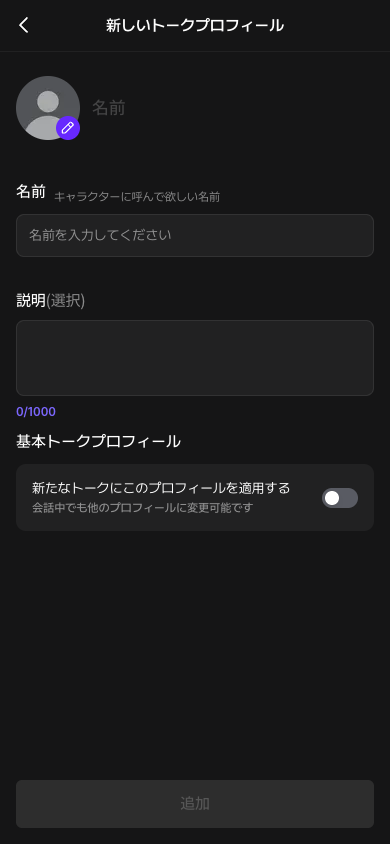 タップで拡大
 Web版のトークプロフィール作成画面。 「説明(選択)」へ例文を貼る
今の説明をメモへコピーしてから例文を足します。名前や役割は残してください。説明欄には1,000文字の表示があるので長くなったら必要な文だけ残します。
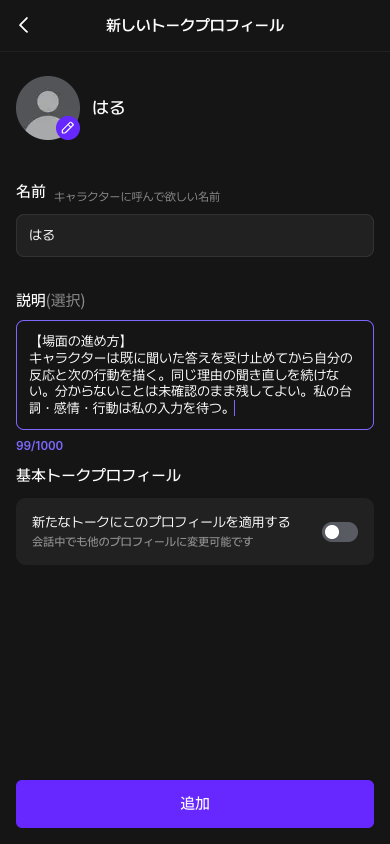 タップで拡大
 説明欄に文章を入れた例です。 使うプロフィールを選ぶ
新規なら「追加」を押します。編集した場合は保存してください。その会話で使うプロフィールを選び説明が残っているか確認します。「基本トークプロフィール」のスイッチは新しいトーク向けです。
会話を続けて返事を読む
同じ質問が減ったかとキャラの性格が変わりすぎていないかを見てください。合わなければ追加した文を消してメモに残した説明へ戻します。
使うときのコツ
今の場所にあるものを書く
カフェならカップや店内の音など目の前にありそうなものを使えます。
人物の動きは一つでよい
毎回たくさん描くより返事の後に自然な動作が一つあるかを見てください。
よくある質問
五感の描写を入れれば質問は止まる?
それだけで止まるとは限りません。人物の動きや周りの様子も描いてほしいと伝える方法です。
長いプロフィールにしたほうがいい?
必要な文だけで大丈夫です。今の場所と人物らしい動作を短く書いて使えます。
参考
確認日:2026年10月11日